إضافة بريد نطاقك إلى تطبيق Gmail على الجوال (أندرويد وآيفون)
 فريق بلين هوست
4 دقائق قراءة
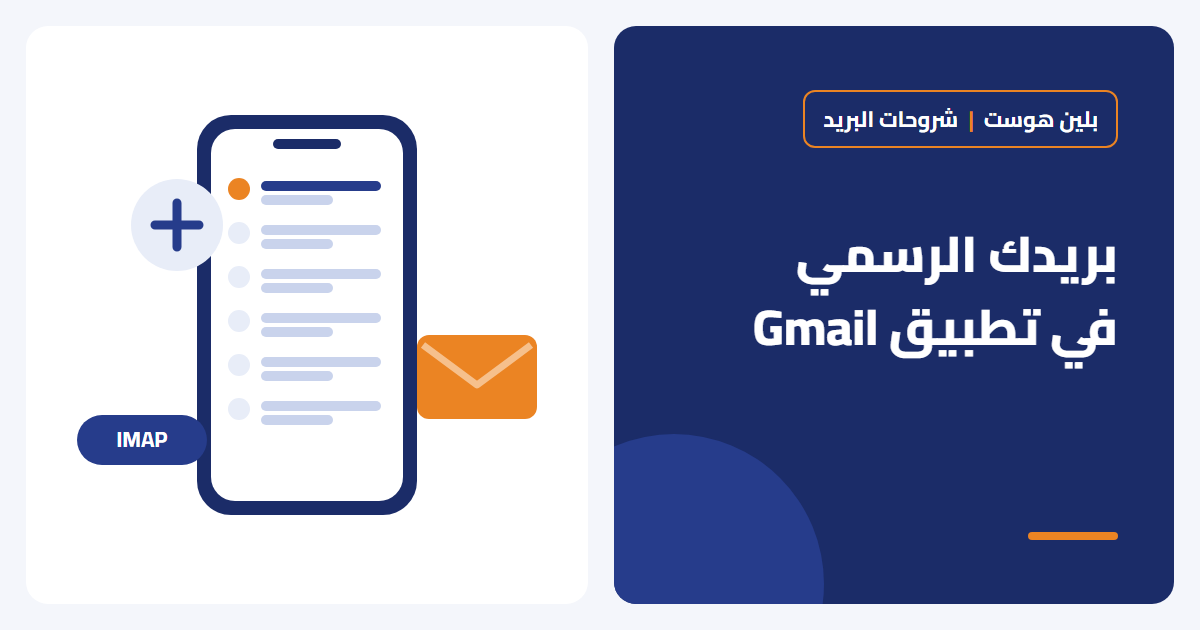
تطبيق Gmail على الجوال لا يقتصر على حسابات جوجل؛ تقدر تضيف إليه بريد نطاقك، مثل [email protected]، وتستقبل إشعاراته بجانب بريدك الشخصي. يشرح هذا الدليل الإضافة على أندرويد وآيفون بإعداد يدوي مضمون.
أوقفت جوجل خلال 2026 ميزتي Gmailify وجلب الرسائل من حسابات أخرى عبر POP3 في موقع Gmail على الكمبيوتر. لذلك الطريقة المعتمدة الآن هي إضافة البريد إلى تطبيق Gmail على الجوال كحساب IMAP، أو استخدام برنامج بريد على الكمبيوتر مثل Outlook.
البيانات التي ستحتاجها
| الإعداد | القيمة |
|---|---|
| اسم المستخدم | بريدك كاملًا، مثل [email protected] |
| كلمة المرور | كلمة مرور صندوق البريد نفسه (وليست كلمة مرور cPanel أو منطقة العملاء) |
| خادم الوارد (IMAP) | mail.example.com — المنفذ 993 — التشفير SSL/TLS |
| خادم الوارد (POP3) عند الحاجة فقط | mail.example.com — المنفذ 995 — التشفير SSL/TLS |
| خادم الصادر (SMTP) | mail.example.com — المنفذ 465 — التشفير SSL/TLS (بديل: 587 مع STARTTLS) |
| مصادقة الخادم الصادر | مطلوبة، بنفس اسم المستخدم وكلمة المرور |
استبدل example.com باسم نطاقك. تجد البيانات نفسها في cPanel من Email Accounts ثم Connect Devices بجانب الحساب.
على أندرويد
- افتح تطبيق Gmail واضغط صورة حسابك أعلى الشاشة، ثم إضافة حساب آخر (Add another account).
- اختر غير ذلك (Other).
- اكتب بريدك كاملًا ثم اضغط إعداد يدوي (Manual setup).
- اختر نوع الحساب شخصي (IMAP)، ثم أدخل كلمة مرور البريد واضغط التالي.
- إعدادات الخادم الوارد: اسم المستخدم هو البريد كاملًا، والخادم mail.example.com. إذا ظهر حقل المنفذ ونوع الأمان فاختر 993 وSSL/TLS. اضغط التالي.
- إعدادات الخادم الصادر: فعّل طلب تسجيل الدخول، واكتب البريد كاملًا وكلمة المرور، والخادم mail.example.com، والمنفذ 465 مع SSL/TLS. اضغط التالي.
- اختر تكرار المزامنة وفعّل الإشعارات، ثم اكتب الاسم الذي يظهر للمستلمين عند الإرسال واضغط التالي.
على آيفون (تطبيق Gmail)
- افتح Gmail واضغط صورة حسابك، ثم إضافة حساب آخر.
- اختر غير ذلك (IMAP) واكتب بريدك كاملًا ثم التالي.
- إذا لم يتعرّف التطبيق على الإعدادات تلقائيًا ستظهر خانات IMAP وSMTP؛ أدخل اسم الخادم mail.example.com لكليهما مع البريد الكامل وكلمة المرور، والمنافذ 993 للوارد و465 للصادر مع SSL/TLS.
- اضغط التالي حتى تظهر رسالة نجاح الإضافة، ثم انتقل بين الحسابات من صورة الحساب أعلى الشاشة.
بديل على آيفون: تطبيق البريد الأصلي (Mail)
إذا تفضّل تطبيق Apple: افتح الإعدادات ثم التطبيقات ثم البريد ثم حسابات البريد ثم إضافة حساب ثم آخر ثم إضافة حساب بريد. أدخل الاسم والبريد وكلمة المرور، واختر IMAP، واكتب mail.example.com في خادم البريد الوارد والصادر مع البريد الكامل وكلمة المرور، ثم اضغط حفظ. في إصدارات iOS الأقدم تجد القائمة نفسها في الإعدادات ثم البريد مباشرة.
حلول أشهر المشاكل
- رسالة «اسم المستخدم أو كلمة المرور غير صحيحة»: اكتب البريد كاملًا في خانة اسم المستخدم، وتأكد من عدم وجود مسافة في آخر كلمة المرور عند لصقها. جرّب الدخول من Webmail للتأكد من صحتها.
- الإشعارات تتأخر: يفحص Gmail حسابات IMAP الخارجية على فترات. افتح إعدادات الحساب داخل التطبيق واختر أقصر تكرار مزامنة، واسمح للتطبيق بالعمل في الخلفية من إعدادات البطارية في أندرويد.
- الرسائل المرسلة لا تظهر في Webmail: تأكد أن الحساب مضاف كـ IMAP وليس POP3. إذا أضفته POP3 فاحذفه وأعد إضافته IMAP.
- خطأ في الشهادة أو الاتصال: تحقق من كتابة mail. متبوعًا بنطاقك بدون أخطاء، وإن كان DNS في Cloudflare فاجعل سجل mail بوضع DNS only.
- يستقبل ولا يرسل: راجع أن «طلب تسجيل الدخول» مفعّل في الخادم الصادر، وجرّب المنفذ 587 مع STARTTLS إذا كانت شبكتك تحجب 465.
شروحات مرتبطة
- طريقة إضافة بريدك الرسمي إلى Outlook خطوة بخطوة
- الدخول إلى بريدك من المتصفح عبر Webmail: الدليل الكامل
هل تحتاج مساعدة؟
إذا اتبعت الخطوات وظهرت رسالة خطأ في تطبيق Gmail، صوّر الرسالة وافتح تذكرة دعم من منطقة العملاء، واذكر البريد الذي تحاول إضافته (بدون كلمة المرور)، وسيراجع فريق بلين هوست الإعدادات معك. وإذا لم تنشئ بريدك الرسمي بعد، ابدأ بـإنشاء بريد باسم شركتك.