طريقة إضافة بريدك الرسمي إلى Outlook خطوة بخطوة
 فريق بلين هوست
4 دقائق قراءة
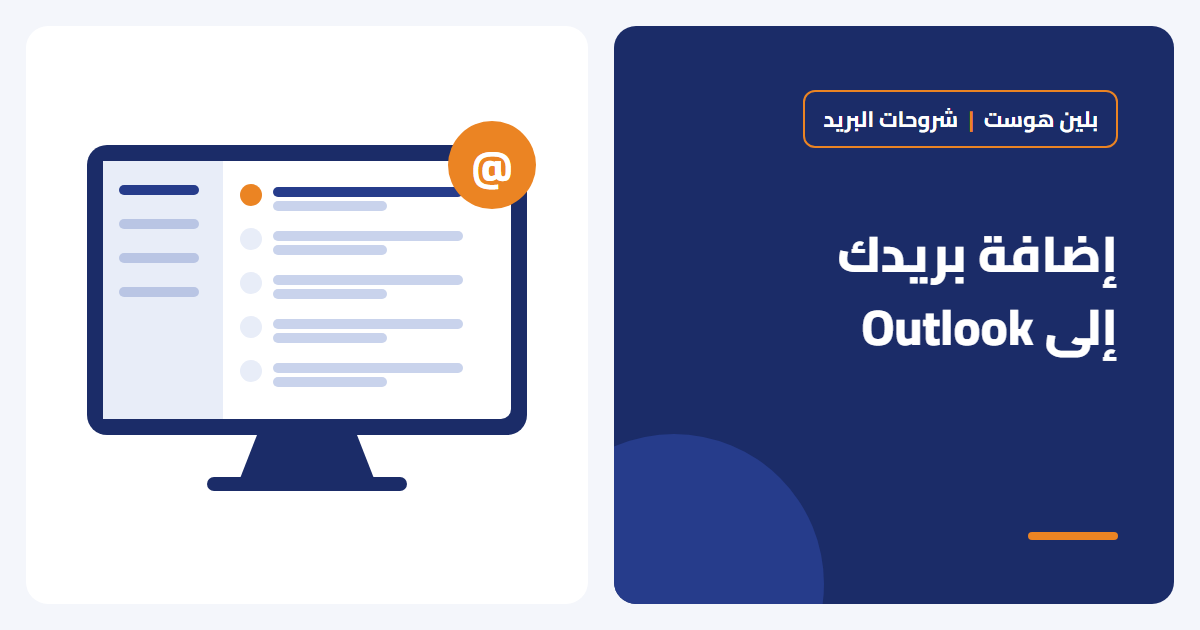
بعد إنشاء بريد باسم نطاقك، مثل [email protected]، تقدر تقرأ رسائلك وترد عليها من برنامج Outlook مباشرة بدل فتح المتصفح كل مرة. يغطي هذا الشرح ثلاث حالات: Outlook الجديد على ويندوز، وOutlook الكلاسيكي (Microsoft 365 و2021 و2019)، وتطبيق Outlook على الجوال.
قبل ما تبدأ: جهّز هذه البيانات
كل برامج البريد تحتاج البيانات نفسها. ننصح دائمًا بنوع IMAP لأنه يُبقي الرسائل على الخادم ويزامنها بين الكمبيوتر والجوال وWebmail.
| الإعداد | القيمة |
|---|---|
| اسم المستخدم | بريدك كاملًا، مثل [email protected] |
| كلمة المرور | كلمة مرور صندوق البريد نفسه (وليست كلمة مرور cPanel أو منطقة العملاء) |
| خادم الوارد (IMAP) | mail.example.com — المنفذ 993 — التشفير SSL/TLS |
| خادم الوارد (POP3) عند الحاجة فقط | mail.example.com — المنفذ 995 — التشفير SSL/TLS |
| خادم الصادر (SMTP) | mail.example.com — المنفذ 465 — التشفير SSL/TLS (بديل: 587 مع STARTTLS) |
| مصادقة الخادم الصادر | مطلوبة، بنفس اسم المستخدم وكلمة المرور |
استبدل example.com باسم نطاقك. تجد البيانات نفسها في cPanel من Email Accounts ثم Connect Devices بجانب الحساب.
الطريقة الأولى: Outlook الجديد على ويندوز
- افتح Outlook واضغط أيقونة الإعدادات (الترس) أعلى النافذة.
- اختر Accounts ثم Email accounts، واضغط Add account.
- اكتب بريدك كاملًا واضغط Continue.
- عند سؤالك عن نوع الحساب أو المزود اختر IMAP.
- أدخل كلمة مرور البريد، ثم اضغط Show more لإظهار إعدادات الخوادم.
- في IMAP incoming server اكتب mail.example.com، والمنفذ 993، ونوع الاتصال الآمن SSL/TLS.
- في SMTP outgoing server اكتب mail.example.com، والمنفذ 465، ونوع الاتصال SSL/TLS، واكتب البريد كاملًا وكلمة المرور في خانتي اسم مستخدم وكلمة مرور SMTP.
- اضغط Continue. قد تظهر رسالة بأن Outlook سيزامن الحساب عبر خدمة Microsoft السحابية؛ هذا سلوك طبيعي في Outlook الجديد، اضغط Continue لإكمال الإضافة.
الطريقة الثانية: Outlook الكلاسيكي
- من القائمة العلوية اختر File ثم Add Account.
- اكتب بريدك، ثم افتح Advanced options وفعّل Let me set up my account manually، واضغط Connect.
- اختر IMAP.
- في Incoming mail: الخادم mail.example.com، المنفذ 993، وطريقة التشفير SSL/TLS.
- في Outgoing mail: الخادم mail.example.com، المنفذ 465، وطريقة التشفير SSL/TLS.
- اترك خيار Require logon using Secure Password Authentication (SPA) غير مفعّل، ثم اضغط Next.
- أدخل كلمة مرور البريد واضغط Connect، وبعد رسالة النجاح اضغط Done.
إذا كنت تستخدم إصدارًا قديمًا يعرض نافذة More Settings، فافتح تبويب Outgoing Server وفعّل My outgoing server (SMTP) requires authentication مع خيار استخدام إعدادات الخادم الوارد نفسها.
الطريقة الثالثة: تطبيق Outlook على الجوال
- افتح التطبيق واضغط صورة الحساب أو الأيقونة أعلى الشاشة، ثم أيقونة الإضافة واختر Add mail account.
- اكتب بريدك واضغط Continue. إذا اقترح التطبيق نوع حساب غير مناسب فاختر Change account provider ثم IMAP.
- فعّل Use advanced settings وأدخل خادم IMAP وخادم SMTP كما في الجدول، مع البريد الكامل وكلمة المرور في الخانتين. إذا طلب التطبيق المنفذ فاستخدم 993 للوارد و465 للصادر.
- اضغط علامة الصح أعلى الشاشة لحفظ الحساب.
IMAP أم POP3؟
IMAP يترك الرسائل على الخادم، فكل ما تقرؤه أو تحذفه أو ترسله يظهر بالحالة نفسها على كل أجهزتك. أما POP3 فينزّل الرسائل إلى جهاز واحد، وقد يحذفها من الخادم فلا تجدها في الجوال أو Webmail. استخدم POP3 فقط إذا كانت مساحة صندوقك صغيرة وتريد أرشيفًا محليًا على جهاز واحد.
حلول أشهر المشاكل
- كلمة المرور مرفوضة: تأكد أن اسم المستخدم هو البريد كاملًا وليس الجزء الأول منه فقط، ثم جرّب الدخول من Webmail. إذا فشل الدخول هناك أيضًا فأعد تعيين كلمة المرور من cPanel ثم Email Accounts ثم Manage.
- يستقبل ولا يرسل: راجع إعدادات الصادر (465 مع SSL/TLS) وتأكد أن المصادقة مفعّلة. بعض شبكات الشركات والفنادق تحجب منافذ الإرسال؛ جرّب المنفذ 587 مع STARTTLS أو شبكة أخرى.
- تحذير شهادة أمان: اكتب اسم الخادم mail. متبوعًا بنطاقك بالضبط. وإذا كانت سجلات DNS لديك في Cloudflare فاجعل سجل mail بوضع DNS only (السحابة الرمادية) وليس عبر البروكسي.
- المجلدات لا تظهر: في Outlook الكلاسيكي اضغط بالزر الأيمن على اسم الحساب واختر Update Folder List، أو أعد تشغيل البرنامج.
- توقف الاستقبال فجأة: قد يكون الصندوق ممتلئًا. راجع المساحة المستخدمة في cPanel واحذف المرفقات الكبيرة أو اطلب زيادة الحصة.
شروحات مرتبطة
- إضافة بريد نطاقك إلى تطبيق Gmail على الجوال (أندرويد وآيفون)
- الدخول إلى بريدك من المتصفح عبر Webmail: الدليل الكامل
هل تحتاج مساعدة؟
إذا اتبعت الخطوات وظهرت رسالة خطأ في Outlook، صوّر الرسالة وافتح تذكرة دعم من منطقة العملاء، واذكر البريد الذي تحاول إضافته (بدون كلمة المرور)، وسيراجع فريق بلين هوست الإعدادات معك. وإذا لم تنشئ بريدك الرسمي بعد، ابدأ بـإنشاء بريد باسم شركتك.